Inventor 명령: OPEN
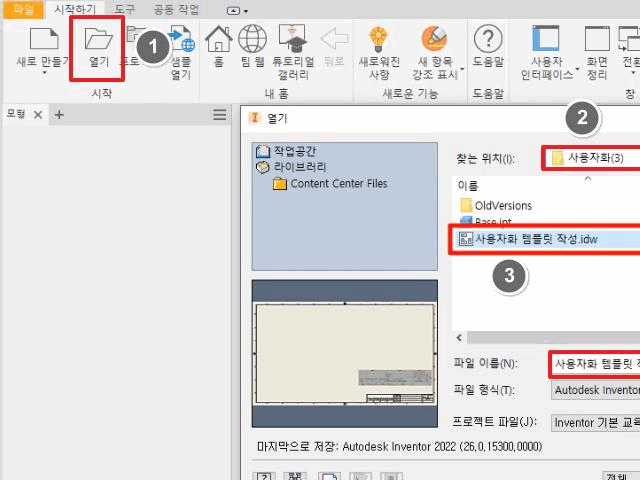
시작하기(Get Started) 탭 아래의 OPEN 버튼 명령은 기존 Inventor 파일을 열 때 사용됩니다.
단축키: Ctrl + O
Inventor 명령: ZOOM
ZOOM 명령은 스케치나 모델을 확대/축소하는 데 사용됩니다.
단축키: F3
Inventor 명령: ZOOM ALL
ZOOM ALL 명령은 현재 스케치나 모델을 그래픽 창에 맞게 표시하는 데 사용됩니다.
단축키: HOME
스케치 모드에서는 2차원 평면에서 작업합니다. 모델 모드에서는 인간의 눈이 실제 객체를 보는 것과 동일한 방식으로 3차원에서 작업합니다. 2D 스케치와 3D 모델의 보기 위치를 필요에 따라 변경할 수 있어야 합니다. 이는 확대/축소, 이동 및 궤도 회전을 통해 2D 스케치와 3D 모델의 시점을 변경하여 수행됩니다.
확대/축소(Zooming)는 스케치나 모델의 보이는 크기를 더 작게 또는 더 크게 나타나도록 변경하는 과정입니다. 작도 및 모델링 과정에서 광범위하게 사용되는 중요한 도구입니다. 확대/축소할 때 스케치나 모델의 크기는 변경되지 않습니다. Inventor는 단순히 눈으로부터 객체의 거리를 조정하여 더 크거나 작게 보이도록 합니다.
이동(Panning)은 실제로 공간에서 위치를 물리적으로 이동하지 않고 그래픽 창에서 스케치나 모델을 이동하는 과정입니다. Inventor 작업 시 광범위하게 사용되는 중요한 도구입니다.
궤도 회전(Orbiting)은 눈에 대한 스케치나 모델의 방향을 변경하는 과정입니다. 눈의 방향을 변경하는 것이 아니라, Inventor가 스케치나 모델의 주위를 궤도 회전하고 눈은 정지 상태를 유지합니다. 모델이나 스케치는 물리적으로 회전하거나 공간에서 방향이 변경되지 않습니다. 궤도 회전은 Inventor 작업 시 광범위하게 사용됩니다.
홈 뷰(Home view)는 Inventor 작업 시 중요합니다. 스케치나 모델의 알려진 등각 뷰로 보기 위치입니다. 이 뷰는 알려진 보기 위치에서 보고 있기 때문에 스케치나 모델을 더 잘 시각화하기 위해 방향을 다시 잡아줍니다.
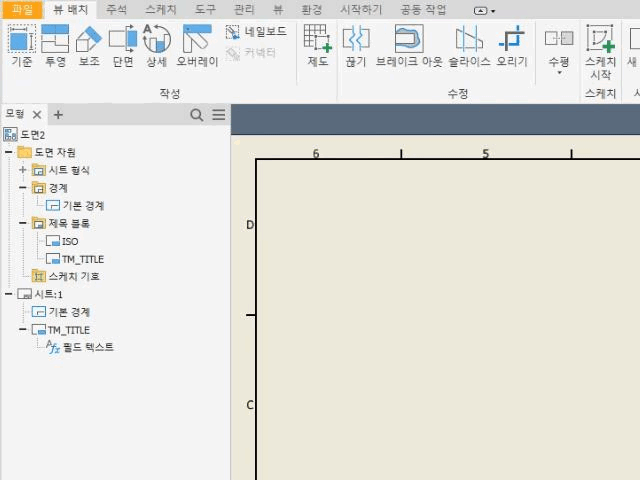
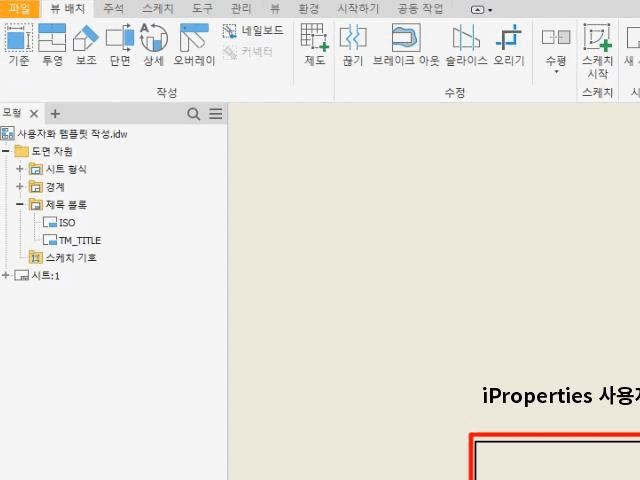
Inventor를 실행하고 현재 프로젝트를 확인합니다. 필요하면 Inventor Course로 설정합니다.
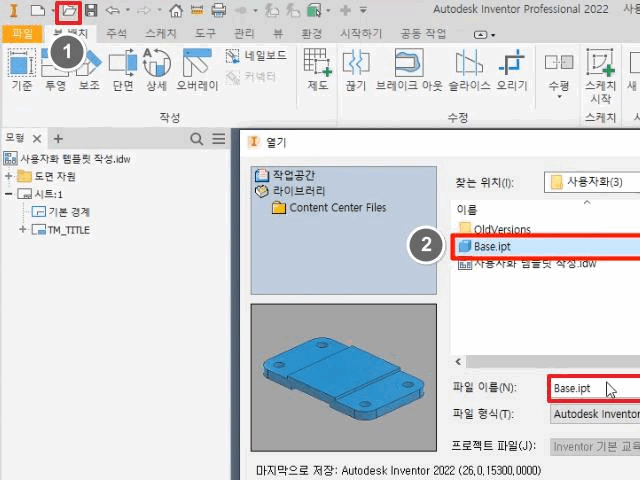
열기(Open) 아이콘을 클릭합니다. 열기 대화상자에서 파일을 선택합니다: Inventor Workalong 03-1.ipt. 그림과 같이 파일 이름이 파일 이름 상자에 표시되는지 확인합니다. (그림 2단계)
외관을 변환할지 묻는 메시지가 표시되면 예(Yes)를 클릭합니다. (그림 3단계)
파트가 그림과 같이 모델 모드로 열리고 표시됩니다. (그림 4단계)
저자 주석: Inventor와 함께 제공된 Inventor 교재에서 생성된 3D 솔리드 모델입니다.
저자 주석: 이 따라하기를 위해 가운데 버튼으로 휠이 있는 마우스를 사용하고 있다고 가정합니다. 마우스에 휠이 없는 경우, 휠이 있는 마우스로 교체하는 것을 강력히 권장합니다. 작도 시간을 크게 절약할 수 있습니다.
그림과 같이 커서를 솔리드 모델의 대략 중앙으로 이동합니다. 커서를 중앙에 유지하면서 마우스 휠을 앞뒤로 회전합니다. 모델이 더 크게 그리고 작게 나타나는 것을 확인합니다. (그림 5A 및 5B)
저자 주석: Inventor는 커서의 위치를 확대/축소의 중심점으로 사용하여 모델을 확대/축소합니다. 그렇기 때문에 확대/축소할 때 커서를 모델의 중앙에 위치하는 것이 중요합니다.
저자 주석: 마우스에 휠이 없는 경우, F3을 누른 채 유지합니다. 유지하는 동안 왼쪽 마우스 버튼을 누르고 마우스를 앞으로 이동하여 5단계와 동일한 결과를 얻습니다.
모델 근처로 커서를 이동하고 휠을 누른 채 유지합니다. 그림과 같이 작은 손(Hand) 아이콘이 화살표 커서를 대체합니다. 손(Hand) 아이콘이 표시되는 동안 마우스를 이동하여 모델을 이동합니다. (그림 6A, 6B 및 6C)
저자 주석: 마우스에 휠이 없는 경우, F2를 누른 채 유지합니다. 유지하는 동안 왼쪽 마우스 버튼을 누르고 마우스를 이동하여 6단계와 동일한 결과를 얻습니다.
필수 지식: HOME VIEW 명령(F6)은 매우 중요한 명령입니다. 2D 스케치 또는 3D 모델의 보기 위치를 알려진 등각 뷰로 변경하는 데 사용됩니다. 이를 통해 알려진 보기 위치에서 방향을 다시 잡을 수 있습니다.
F6을 눌러 모델을 홈 뷰로 되돌립니다. (그림 7단계)
저자 주석: HOME VIEW 명령(F6)은 매우 중요한 명령입니다. 2D 스케치 또는 3D 모델의 보기 위치를 알려진 등각 뷰로 변경하는 데 사용됩니다. 스케치나 모델을 더 잘 시각화하기 위해 방향을 다시 잡을 수 있습니다.
F4를 누른 채 유지합니다. 유지하는 동안 아래 그림과 같이 궤도 원 바깥쪽으로 커서를 이동합니다. 커서가 그림과 같이 변경됩니다. 왼쪽 마우스 버튼을 누른 채 유지합니다. 유지하는 동안 마우스를 이동하면 모델이 궤도 회전합니다. (그림 8A, 8B 및 8C)
저자 주석: 커서가 그림 8B와 같이 나타나면 Z축을 중심으로만 모델을 회전하고 있는 것입니다.
F4를 누른 채 유지합니다. 유지하는 동안 그래픽 커서를 궤도 원 안쪽 어딘가로 이동합니다. 아이콘이 그림과 같이 모양이 변경됩니다. 왼쪽 마우스 버튼을 누른 채 유지하면서 마우스를 이동합니다. 모델이 궤도 회전합니다. (그림 9A, 9B 및 9C)
저자 주석: 커서가 그림 9B와 같이 나타나면 X, Y, Z 세 축 모두를 중심으로 동시에 모델을 궤도 회전하고 있는 것입니다.
사용자 팁: 많은 Inventor 명령에는 작도 과정을 단축시켜 주는 단축키가 있습니다. 예를 들어, F4는 ORBIT 명령의 단축키입니다. 단축키를 사용하는 것이 메뉴보다 빠릅니다. 작도 시간을 단축하기 위해 가능하면 단축키를 배우고 사용하십시오. Inventor 단축키는 교재와 Inventor 메뉴의 도구 설명에 표시됩니다.
F6을 눌러 모델을 홈 뷰로 되돌립니다. (그림 10단계)
저자 주석: 이제 3D 모델을 확대/축소, 이동 및 궤도 회전하는 방법을 알게 되었습니다. 모델의 시점을 편안하게 변경할 수 있을 때까지 연습하십시오.
파트를 저장하지 않고 닫습니다.
사용자 팁: 꼭 필요하지는 않지만, 가운데 버튼으로 휠이 있는 마우스를 사용하면 매우 편리합니다. ZOOM 및 PAN 명령을 사용하는 대신 휠을 사용하여 스케치나 모델을 확대/축소하고 이동할 수 있습니다. 명령 대신 휠을 사용하면 작도 생산성이 크게 향상됩니다.